Кто уже немного знаком с интерфейсом битрикса, прошу исключить создание задач стандартным образом.
Ниже будет представлены варианты создания.
Это сделано для того чтобы, было отслеживание и дальнейшая модернизация процесса.
Важно!
- Мы исключаем задачи без упоминания проекта.
- Задачи в которых будут несколько исполнителей от разных отделов будут позже.
Спасибо!
Задача через форму
На странице "Форма заявки" https://staff.pastorskoelake.ru представлена форма вида P2P - в нашем случае когда Руководитель одной службе выставляет задание Другому отделу. Так же этот способ может использоваться, если сотрудники вашего отдела выставляют задачу и вы в Битрикса будите видеть ее. Это нужно для того чтоб у сотрудников у которых нет битрикса, могли оперативно поставить задачу на другой отдел.
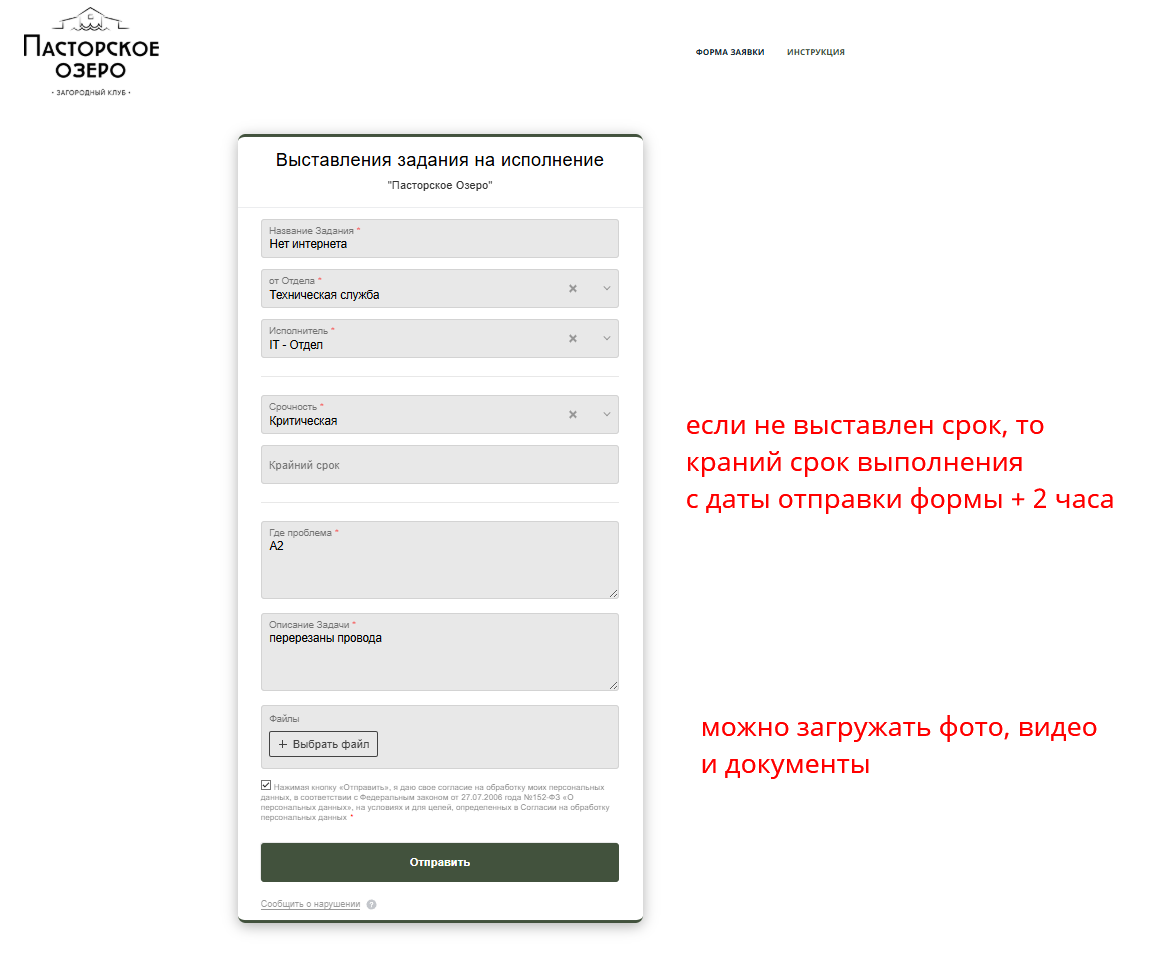
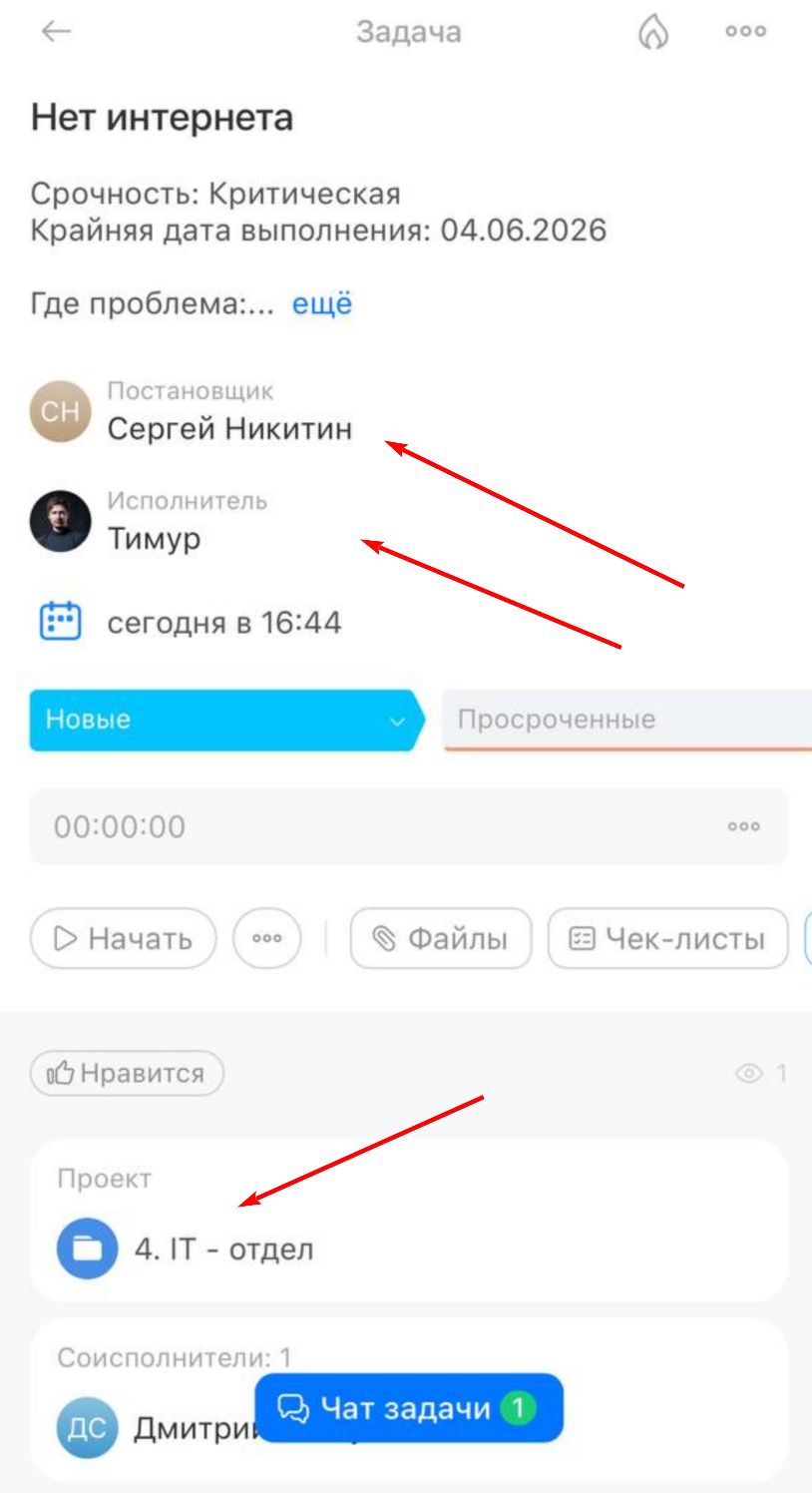
В самой задачи выставляются "Поставщик", "Исполнитель" и самое важное это проект куда добавлена задача.
В мобильном приложении или на компьютере вы можете зайти в свой проект и просмотреть все открытые задачи.
Чтоб просмотреть полный текст "описания задачи" нажмите кнопку "еще"
Чтоб изменить крайний срок, нажмите на дату и выберете нужное
Чтоб завершить задачу, нажмите рядом с кнопкой "начать" иконку "..." , откроется меню где есть пункт о завершении.
Задача через Битрикс - Мобильное приложение
Первым делом необходимо настроить нижнее меню, чтоб появился значек "Процессы". После запуска процесса откроется такая же форма - создания задачи.
Заходим в меню. Далее идем и нажимаем на пункт "нижнее меню". Выбираем "Свое представление"
Вам не обходимо выбрать чтоб были в меню (это основной набор что нам необходимо):
- Процессы
- Задачи
- Лента
- 4 пункт на ваш выбор
Чтоб создать задачу
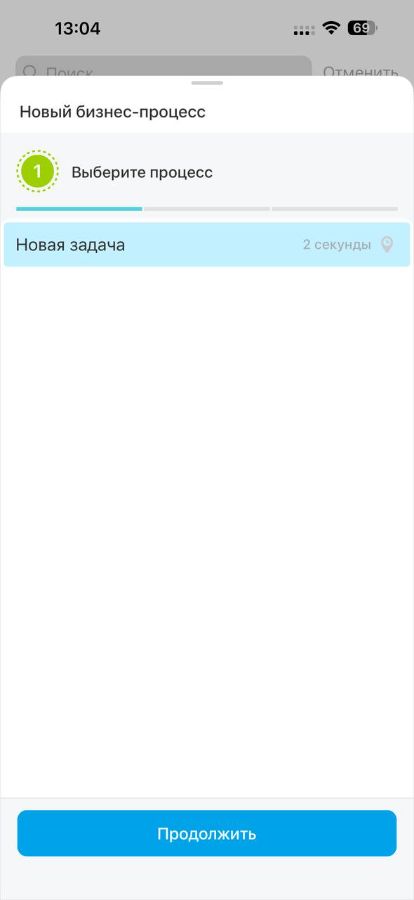
- переходим в "процессы", нажимаем "+"
- Выбираем "новая задача"
- Заполняем поля формы и нажимаем "Запустить"
- Задача создана



Задача через Битрикс - Веб версия
Переходим по ссылке и нажимаем кнопку "Запустить" https://p-ozero.bitrix24.ru/bizproc/userprocesses/
- Выбираем "новая задача"
- Заполняем форму
- Нажимаем запустить


